


HFM(エイチエフエム)の口座開設手順とMT4・MT5の導入方法

HFM FXは、海外FX業者の中では口座を比較的簡単に開設できます。ただし、入力項目が多く、英語で表示される部分に迷う方も少なくありません。
この記事では、海外FXを初めて利用する方でも手続きを進められるように、準備する書類、各項目の入力方法、注意しやすいポイントを確認しながら、HFMの口座開設方法を順番に説明します。
HFMで取引を始める予定の方は、以下の流れを確認しながら手続きを進めてください。
HFM(エイチエフエム)で口座を開設する方法
HFM(エイチエフエム)の口座開設手順を解説します。最初に、申し込み前に用意しておくものを確認しましょう。
口座開設前に準備するもの
HFM(エイチエフエム)で口座を開設する際は、申込者本人であることを確認する本人確認書類と、現在の住所を証明する書類の提出が求められます。
本人確認用と住所確認用には、それぞれ別の書類を用意しなければなりません。
まずは、本人確認書類と現住所証明書類を画像データとして準備してください。
あらかじめスキャンするか、スマートフォンのカメラで撮影してパソコンへ保存しておくと、手続きをスムーズに進められます。紙のコピーを用意する必要はありません。
本人確認に利用できる書類
HFM(エイチエフエム)では、本人確認書類として次の書類を提出できます。
- パスポート
- マイナンバーカード
- 運転免許証
バイナリーオプション 業者 提出する書類は、有効期限内であることを確認してください。顔写真、氏名、生年月日、有効期限を含む書類全体がはっきり見える画像を用意します。
運転免許証とマイナンバーカードは表面と裏面の両方が必要です。パスポートの場合は、顔写真が掲載されているページを提出します。
画像はカラーで鮮明に撮影してください。書類の四隅が切れている画像や白黒画像は、本人確認書類として受け付けられません。
現住所を証明する書類
HFM(エイチエフエム)では、住所証明書類として以下の書類を利用できます。
- ガス、水道、電気などの公共料金請求書
- 電話料金の請求書
- 銀行の利用明細書
- 住民票
提出できるのは、発行日から6か月以内の書類です。申込者と同じ氏名、現在の住所、発行年月日が記載されていることも確認しましょう。
口座開設フォームを入力する
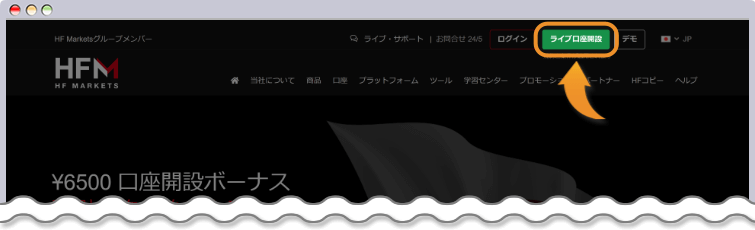
必要書類を用意したら、HFM(エイチエフエム)のホームページを開きます。

画面右上に表示される「ライブ口座開設」をクリックし、申し込みフォームへ必要事項を入力してください。
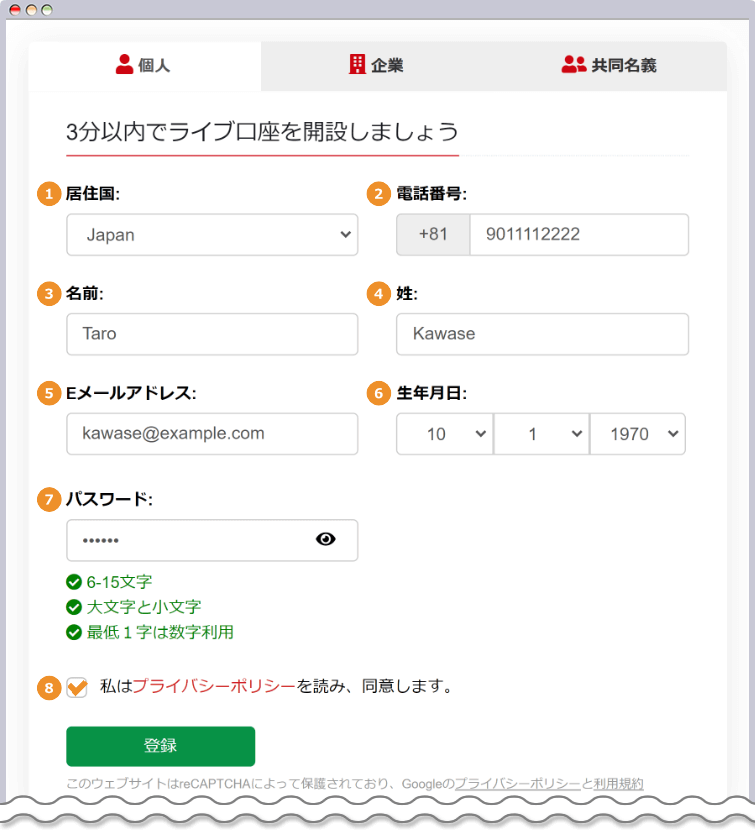
| 1 居住国 |
選択欄からJapanを指定します。 |
|---|---|
| 2 電話番号 |
利用している携帯電話番号を入力します。 |
| 3 名前 |
名前をローマ字で記入します。 |
| 4 姓 |
苗字をローマ字で記入します。 |
| 5 メールアドレス |
現在利用しているメールアドレスを入力します。 |
| 6 生年月日 |
本人の生年月日を入力します。 |
| 7 パスワード |
大文字と小文字の英字、数字を組み合わせ、6~15文字で設定します。 |
| 8 同意欄 |
内容を確認してチェックを入れます。 |
すべての項目を入力したら、「登録」ボタンを押します。
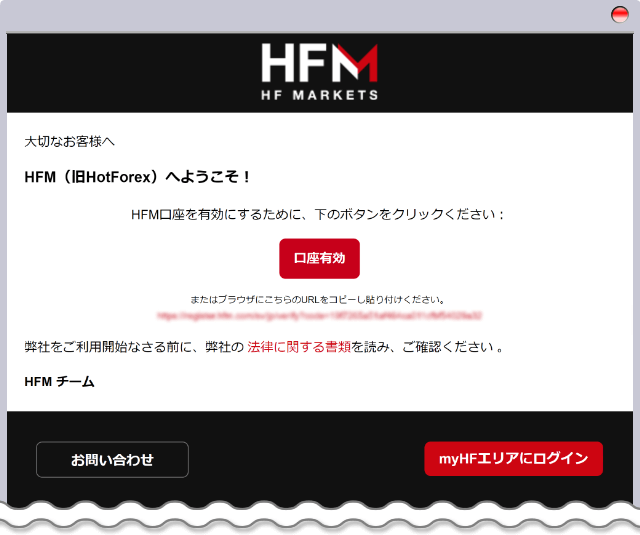
入力したメールアドレス宛てに、「HFM アカウント開設」という件名のメールが送られます。
メール本文にある「口座有効」をクリックすると、メールアドレスの認証が完了します。その後、自動的にHFM(エイチエフエム)の個人情報入力画面へ移動します。
詳しい個人情報を登録する
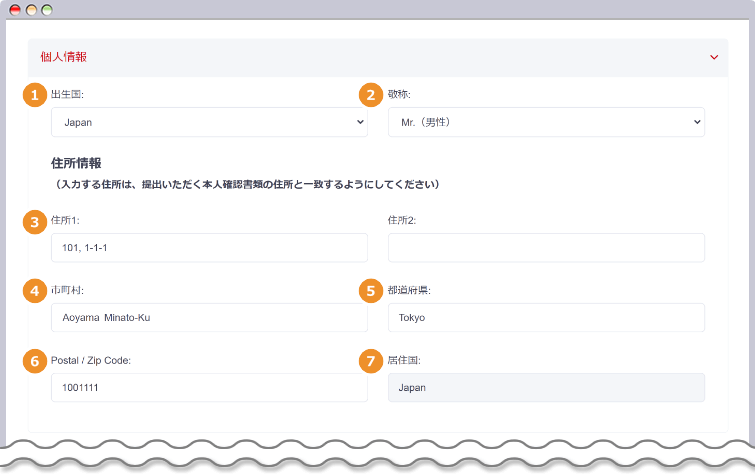
画像の内容を参考にしながら、個人情報を入力してください。
| 1 出生国 |
選択欄からJapanを指定します。 |
|---|---|
| 2 敬称 |
「Mr.」「Ms.」「Mrs.」のいずれかを選びます。 |
| 3 住所1 |
番地、建物名、マンション名などを数字またはローマ字で入力します。 |
| 4 市町村 |
都道府県より後の住所をローマ字で記入します。 |
| 5 都道府県 |
都道府県名をローマ字で入力します。 |
| 6 郵便番号 |
現在の住所の郵便番号を記入します。 |
| 7 居住国 |
初期設定ではJapanが表示されています。 |
この画面で登録する情報は、後から提出する本人確認書類の記載内容と一致していなければなりません。
連絡方法を設定する
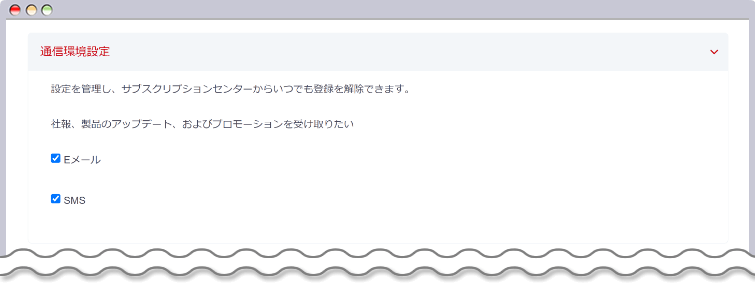
HFM(エイチエフエム)が配信するニュースやキャンペーン情報を、メールまたはSMSのどちらで受け取るか選択します。この設定は後から変更できます。
口座の基本通貨を選択する
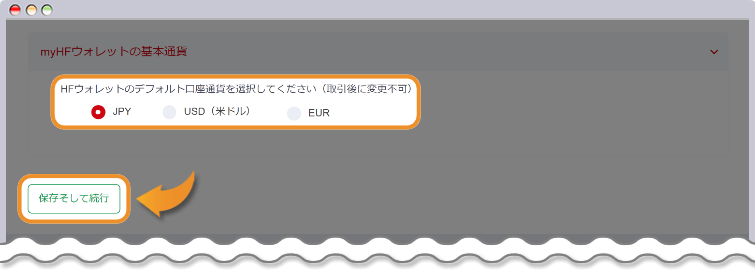
入出金に利用する通貨を「JPY」「USD」「EUR」から選びます。選択後は「保存そして続行」を押して次の画面へ進みます。
投資家情報と経済状況を入力する
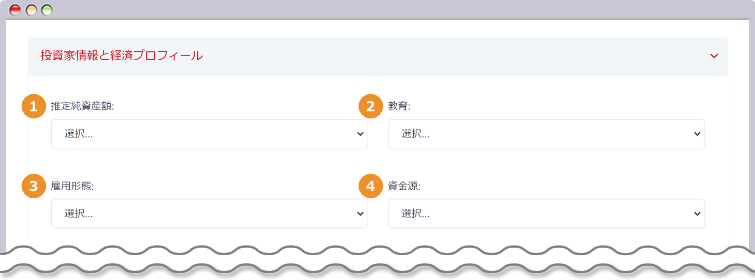
| 1 推定純資産額 |
該当する金額を選択欄から指定します。 |
|---|---|
| 2 教育 |
該当する内容を選択して入力します。 |
| 3 雇用形態 |
現在の雇用状況を選択します。 |
| 4 資金源 |
取引に利用する資金の出所を選びます。 |
取引に関する知識と経験を回答する
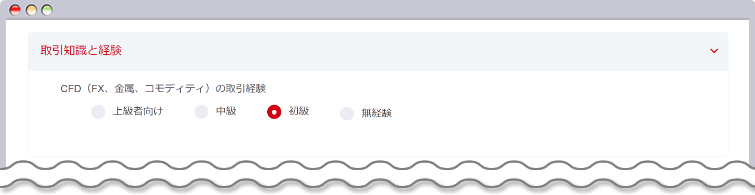
CFD(FX、金属、コモディティ)について、これまでの取引経験に当てはまる項目を選択します。
申告に関する質問へ回答する
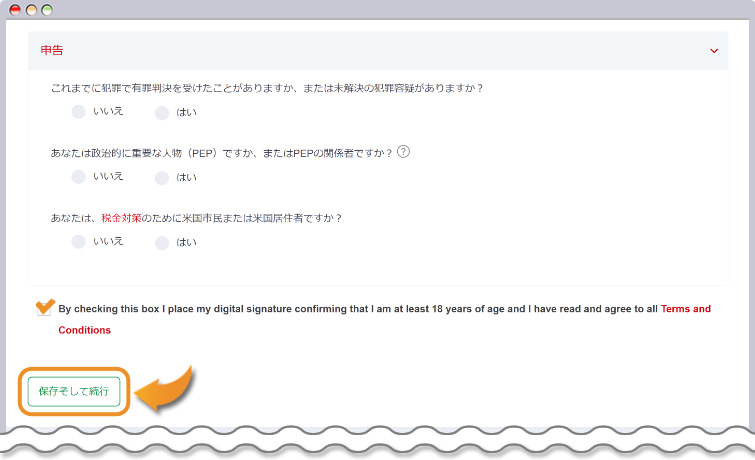
- 過去に犯罪で有罪判決を受けたことがある、または未解決の犯罪容疑がありますか?
- 政治的に重要な人物(PEP)、またはPEPの関係者に該当しますか?
- 税務上、米国市民または米国居住者に該当しますか?
各質問の内容を確認し、「はい」または「いいえ」を選択します。すべて回答したら同意欄にチェックを入れ、「保存そして続行」を押してください。
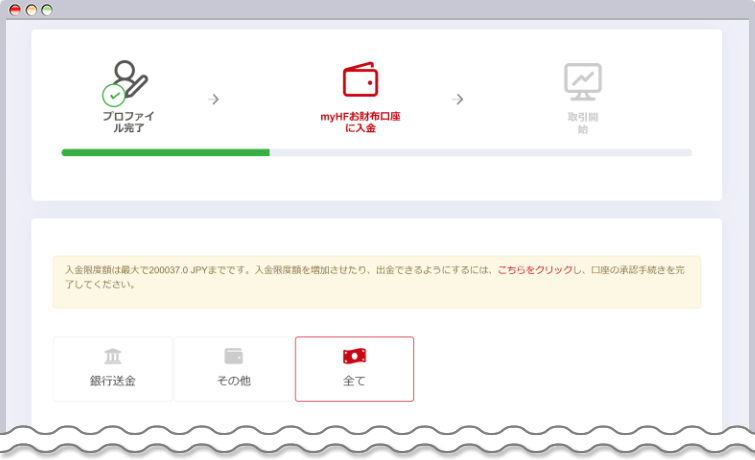
画面が「myHF お財布口座へ入金」に切り替わり、入金手続きが案内されます。ただし、この時点で入金すると入金額が制限され、口座から出金することもできません。
ここでは入金を行わず、先に本人確認書類と住所証明書類を提出しましょう。
プロフィール登録を途中で止めても、会員ページから入力作業を再開できます。
本人確認書類と住所証明書類を提出する
最初に、HFM(エイチエフエム)のホームページから一度ログアウトします。
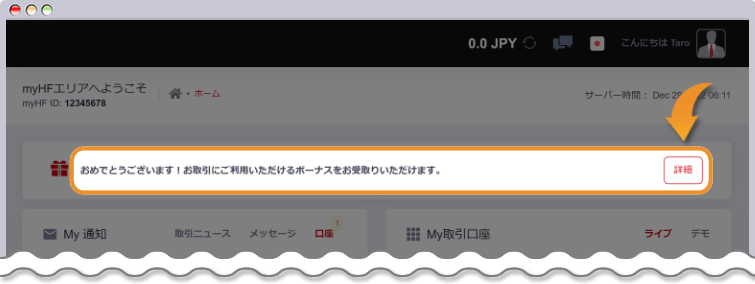
改めてログインすると、画面上部に「お取引にご利用いただけるボーナスをお受取りいただけます。」という案内が表示されます。
案内の横にある「詳細」をクリックし、次の画面へ移動してください。
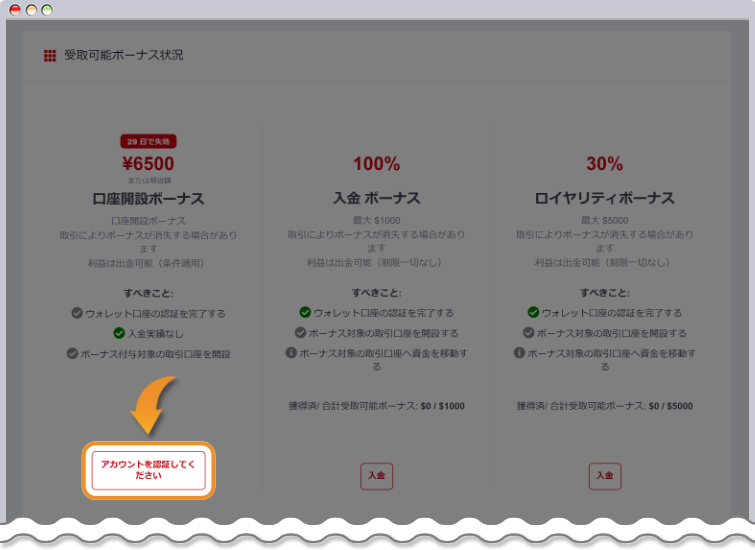
「受取可能ボーナス状況」の画面で「アカウントを認証してください」をクリックすると、本人確認書類と住所証明書類を提出する画面が開きます。
書類の画像をアップロードする
先に本人確認書類を提出します。
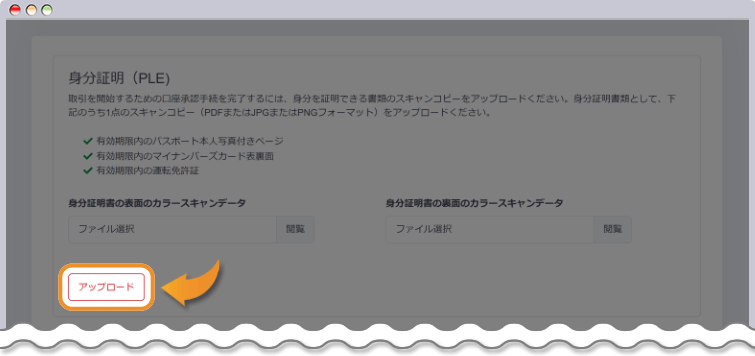
本人確認書類の画像を、「身分証明書の表面のカラースキャンデータ」と「身分証明書の裏面のカラースキャンデータ」から登録します。
使用する画像を選び、「アップロード」をクリックしてください。
次に、現住所を確認できる書類を提出します。
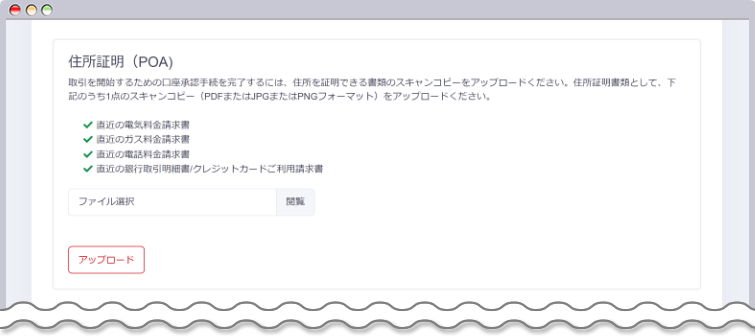
住所証明書類の画像は、「住所証明(POA)」の項目から登録します。
画像データを選択した後、「アップロード」を押します。
画像をアップロードできないときは、必要書類をメールへ添付して提出します。件名に「口座ID」を記載し、「backoffice@hfm.com」宛てに送信してください。
提出書類の審査は通常およそ1営業日以内に完了し、その後「口座承認完了」のメールが届きます。
ここのポイント
申し込みの進行状況を確認したい場合や、1営業日を過ぎても取引口座開設の連絡が届かない場合は、HFMの日本語サポートへ問い合わせてください。
メールによる問い合わせは24時間受け付けています。
電話やライブチャットを利用するときは、対応可能な時間を確認してから連絡しましょう。
HFM(エイチエフエム)の取引プラットフォームをダウンロードする方法
HFM FXでは、取引プラットフォームとして「MT4・MT5」と「HFMアプリ」を使用できます。
MetaTrader4(MT4)とMetaTrader5(MT5)は、端末へダウンロードしてインストールする方法のほか、ウェブターミナルを起動して取引する方法もあります。
ここのポイント
MT4とMT5はどちらを選ぶべき?
MT5は機能や性能が向上しているため、裁量取引を行うトレーダーに適したツールです。一方、カスタムインジケーターや自動売買システム(EA)の種類が少なく、現在もMT4が広く使われています。
メタクオーツ社が今後MT5への移行を進める方針であるため、将来的にはMT5が有利になると考えられます。特定のカスタムインジケーターや自動売買システム(EA)を利用するためにMT4が必要な場合を除き、MT5への移行を検討してもよいでしょう。
HFMアプリは、HFMのホームページからダウンロードします。
ここからは、各プラットフォームの導入方法を順番に説明します。
デスクトップ版MT4・MT5をダウンロードする
MT4またはMT5をダウンロードするために、最初にHFMのホームページを開きます。
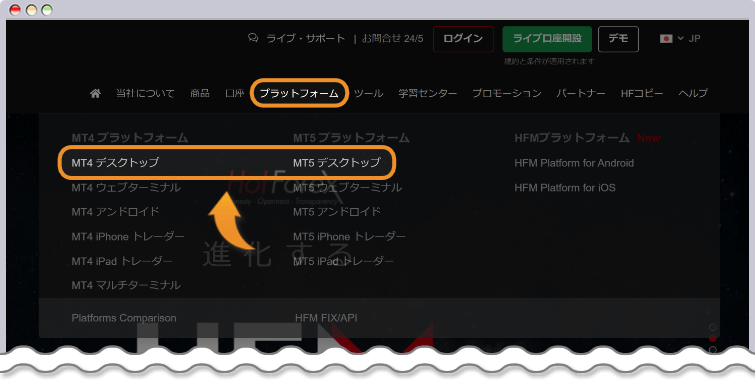
画面上部の「プラットフォーム」にカーソルを合わせ、「MT4デスクトップ」または「MT5デスクトップ」を選択します。
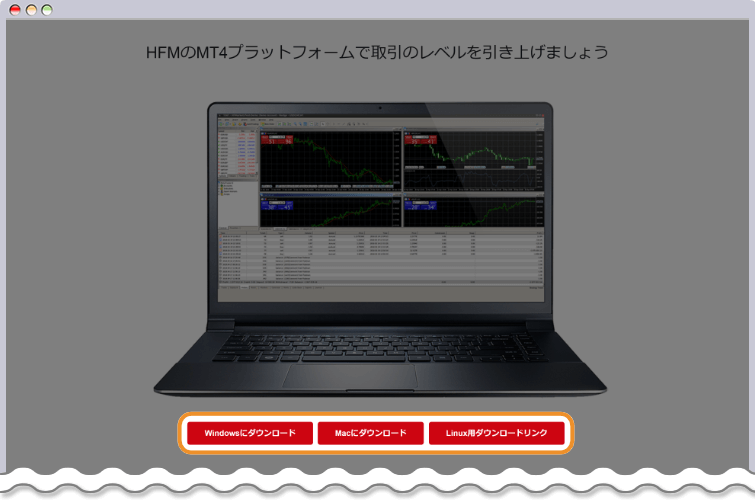
使用しているOSに対応した「ダウンロード」ボタンをクリックしてください。
MT4・MT5をインストールする
MT4とMT5のインストール手順はほぼ同じです。ここではMT4を例にして説明します。
ダウンロードしたZIPファイルを展開し、インストール用ファイルを起動します。
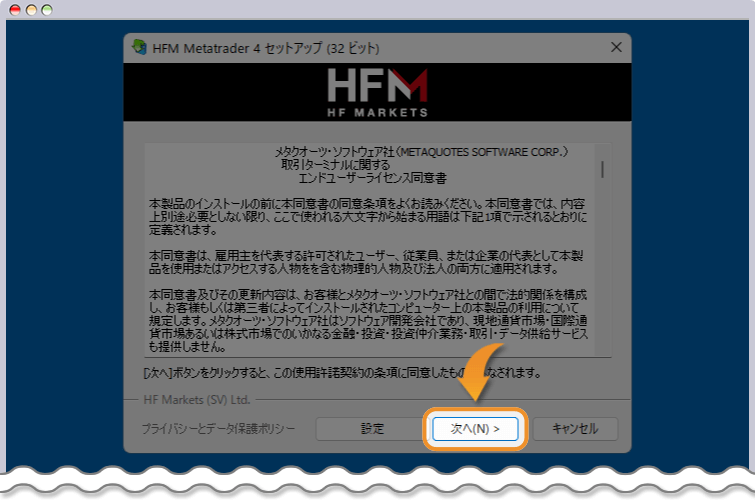
表示された画面で「次へ」をクリックします。
インストール時に特別なオプションを設定する必要はなく、そのまま処理が進みます。
MT4・MT5を起動する
インストールが完了したら、ダイアログに表示される「完了」をクリックします。通常はMT4が自動的に起動します。
自動で立ち上がらない場合は、スタートメニューまたはデスクトップに作成されたショートカットからMT4・MT5を起動してください。
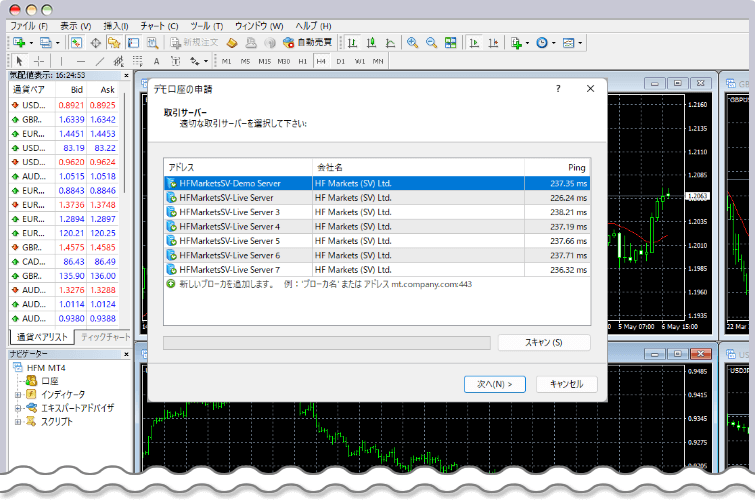
画像のようなMT4の取引画面が表示されます。
MT4へログインする
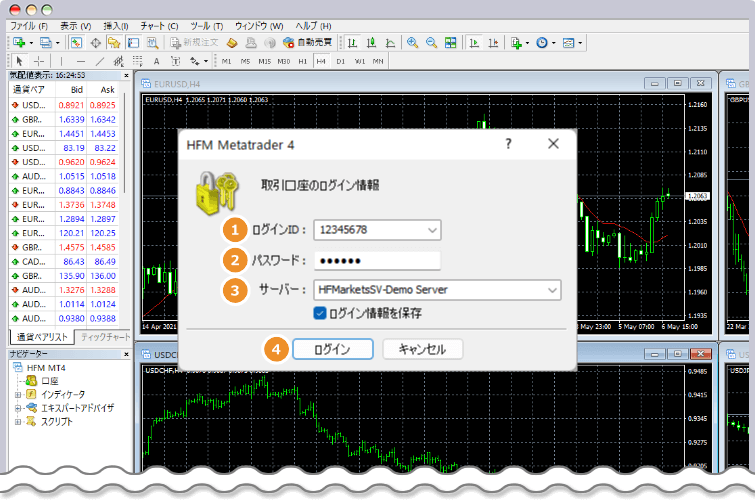
上部メニューから「ファイル」→「取引口座にログイン」の順に選択し、画像を参考に各項目を入力します。
| 1 ログイン |
7桁のログイン番号を入力します。 |
|---|---|
| 2 パスワード |
取引口座に設定したパスワードを入力します。 |
| 3 サーバー |
指定された取引サーバーを選択します。 |
| 4 ログイン |
入力内容を確認し、「ログイン」をクリックします。 |
正常にログインできると、画面右下の回線速度欄に現在の接続速度が表示されます。「接続不能」と表示された場合は、ログイン番号、パスワード、サーバー情報をもう一度確認してください。
ここのポイント
取引口座の開設後、ログインID、パスワード、取引サーバーの情報がメールで送られます。いずれも取引時に必要となるため、紛失しないように保存しておきましょう。
HFM(エイチエフエム)で取引を始めよう
HFM FXには、最大2,000倍のレバレッジ、取引スタイルに応じて選べる口座タイプ、コピートレードを利用できる環境が用意されており、さまざまなトレーダーのニーズに対応しています。
複数の受賞歴や金融ライセンスに加え、独自の民事賠償保険制度にも加入している点が特徴です。そのため、HFMは資金面にも配慮された海外FX業者といえるでしょう。
HFMの特徴や評価も確認し、自分の取引方法に合っているか判断したうえで利用を検討してください。